3X-UI / Pi-hole
Опис
3X-UI пропонує простий веб-інтерфейс для налаштування та керування проксі-сервером V2ray (xray) з підтримкою декількох протоколів, серед яких VLESS, VMess, Shadowsocks, Socks, HTTP/HTTPS, QUIC та інші.
Pi-hole — це локальний DNS-фільтр, який блокує рекламу, трекери та небажані домени для всіх пристроїв у мережі.
Початок роботи
3X-UI та Pi-hole встановлюються разом з образом і автоматично запускаються під час завантаження сервера.
Для входу до веб-інтерфейсу використовуйте дані, надіслані вам електронною поштою.
Додатково, дані для входу до веб-інтерфейсу можна знайти на сервері у файлі:
/root/.app_credentials
Для доступу до цього файлу Вам потрібно зайти на сервер SSH. Ви можете зробити це:
- Через SSH-ключ, якщо Ви вибрали його під час створення серверу
- Через пароль користувача
root, що надсилається поштою при активації серверу
Додавання/зміна домену
Якщо Ви бажаєте використовувати свій домен, або піддомен, для доступу до веб-інтерфейсу 3X-UI/Pi-hole, Вам потрібно зайти на сервер по протоколу SSH під користувачем root і виконати команду:
add_domain
Вам буде запропоновано ввести домен або піддомен у форматі subdomain.example.com.
Переконайтеся, що Ваш домен існує і вказує на IPv4-адресу серверу!
Після закінчення роботи скрипта для вказаного домену або піддомена буде видано Let's Ecnrypt сертифікат і веб-інтерфейс стане доступним за посиланням https://example.com/launcher, де example.com - вказаний раніше домен (піддомен).
3X-UI: Профілі
Після встановлення ви знайдете 4 вхідні підключення в веб-панелі 3X-UI. Ось що робить кожне з них:
-
XHTTP — Найпросунутіший тип підключення. Трафік маскується під звичайні HTTP-запити, що робить його практично нерозрізненним від звичайного веб-серфінгу. Примітка: вимагає Xray core на стороні клієнта. Додатки на базі sing-box не працюватимуть з цим типом.
-
Reality (VLESS + Reality) — Найшвидший тип підключення. Забезпечує максимальну продуктивність, пропускаючи завершення TLS на сервері — натомість позичає сертифікат з реального сайту. Найкращий вибір, коли пріоритетом є швидкість.
-
WebSocket (VLESS + WS + TLS) — Трохи повільніший за Reality через додатковий шар шифрування, але пропонує надійніше маскування трафіку. Хороший баланс між швидкістю та прихованою роботою.
-
Trojan — Бойовий протокол з найширшою сумісністю. Працює практично з будь-яким клієнтським додатком. Маскує трафік під звичайний HTTPS. Якщо інші протоколи не працюють з вашим пристроєм чи додатком, Trojan спрацює.
Імпортуйте всі чотири підключення у ваш клієнтський додаток — вони з'являться як окремі профілі. Далі ви зможете перемикатися між ними одним дотиком. Рекомендуємо протестувати кожне, щоб знайти те, що дає найкращу швидкість та доступність для ваших потреб.
3X-UI: Підключення до проксі
| Windows/Linux | macOS | Android | iOS |
|---|---|---|---|
 | | |  |
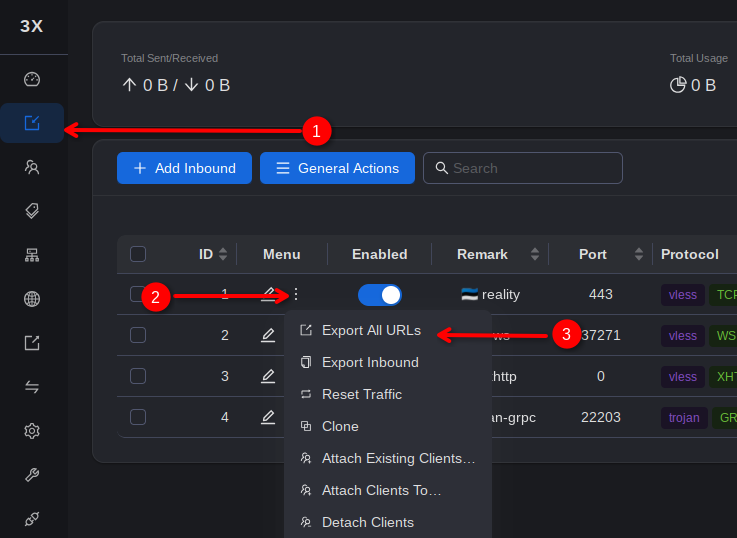
Для швидкого налаштування ви можете експортувати URL вхідного підключення:
або згенерувати QR-код:
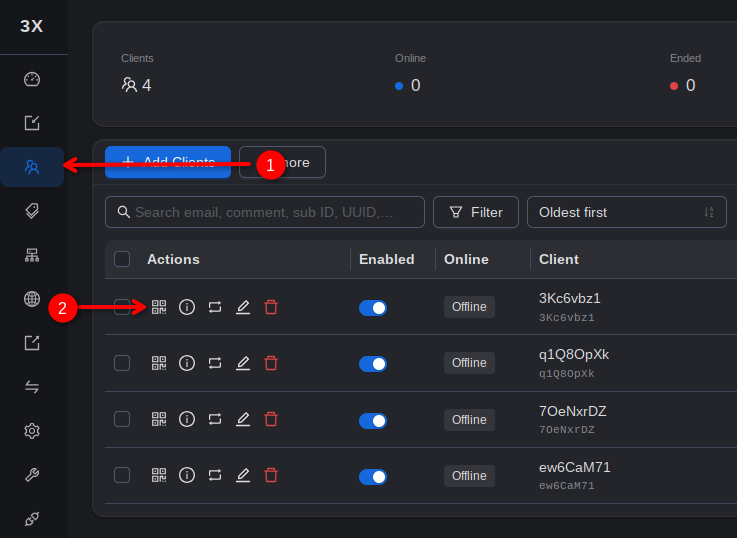
Просто скопіюйте URL з контекстного вікна у буфер обміну. На більшості клієнтів ви можете додати підключення, вибравши Додати профіль з буфера обміну (Add profile from clipboard) або Імпортувати профіль з буфера обміну (Import profile from clipboard).
Оскільки існує багато варіантів клієнтів для різних операційних систем, нижче ми наведемо приклад налаштування клієнта для Windows та Android. Однак для інших ОС алгоритм буде схожим.
Десктопний клієнт (Throne)
- Експортуйте вхідну URL-адресу та скопіюйте її в буфер обміну, як описано вище в цьому розділі статті.
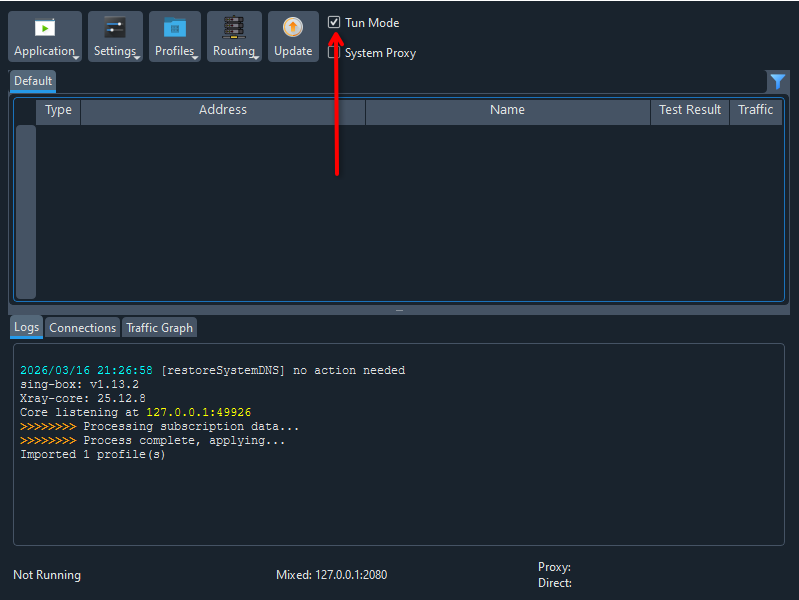
- Запустіть клієнт Throne від імені адміністратора та ввімкніть Tun Mode.
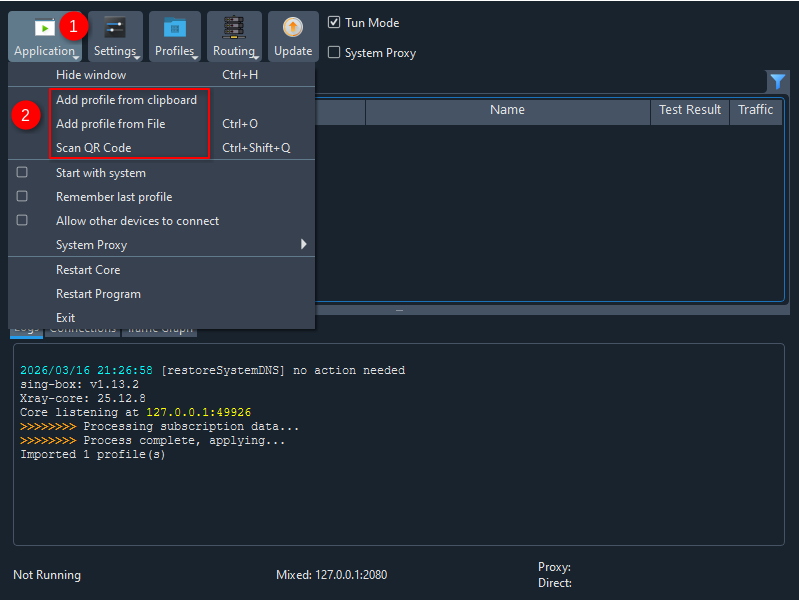
- Натисніть на кнопку Application, а потім натисніть на рядок Додати профіль з буфера обміну (Add profile from clipboard). У списку підключень має з'явитися новий елемент.
- Виділіть рядок доданого підключення мишкою та натисніть Enter, щоб встановити з’єднання. Або клацніть по ньому правою кнопкою миші, а потім виберіть пункт Start.
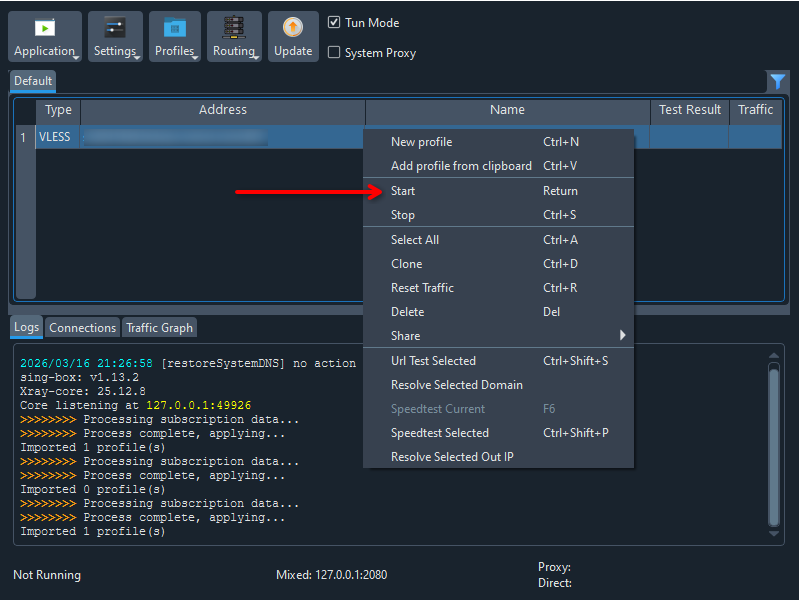
- Щоб від’єднатися від сервера, будь ласка, аналогічно клацніть правою кнопкою миші на рядку підключення та натисніть Stop.
Мобільний клієнт (v2rayNG)
- Згенеруйте QR-код, як описано вище.
- Запустіть клієнт v2rayNG і натисніть кнопку "+" у верхньому правому куті.
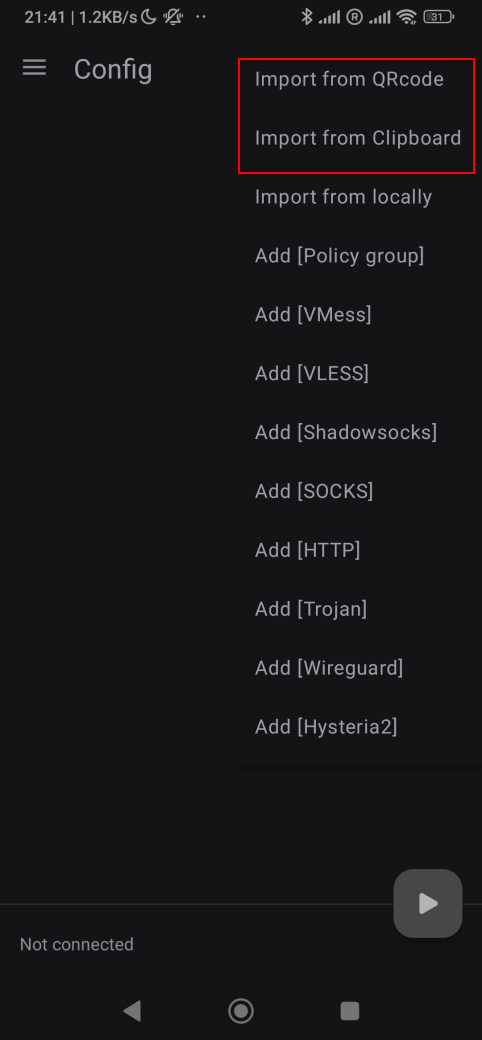
- Відскануйте QR-код. У списку конфігурацій має з’явитися новий елемент.
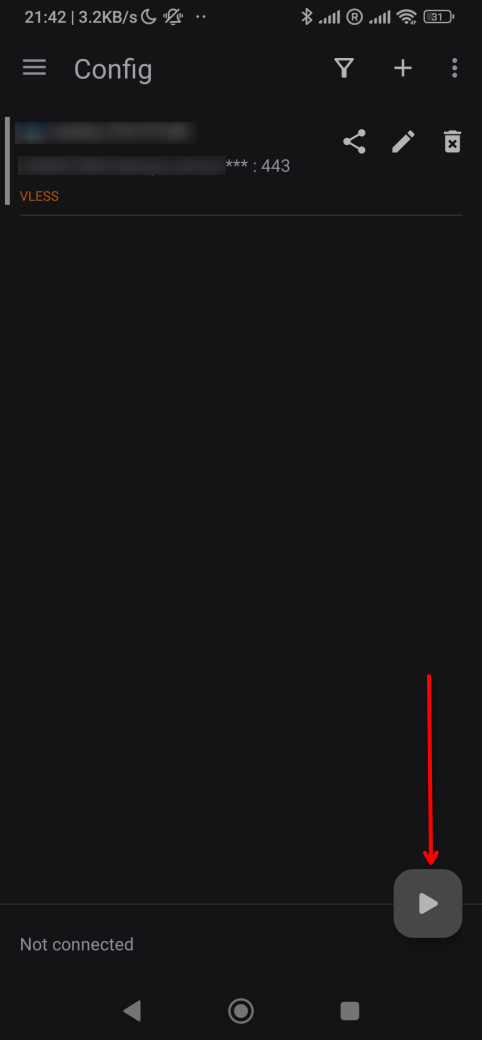
- Після цього виберіть додану конфігурацію та натисніть кнопку запуску.
Pi-hole: Увімкнення DNS-фільтрації (необов’язково)
За замовчуванням будь-яка фільтрація в Pi-hole вимкнена, і він працює лише як локальний DNS-резолвер.
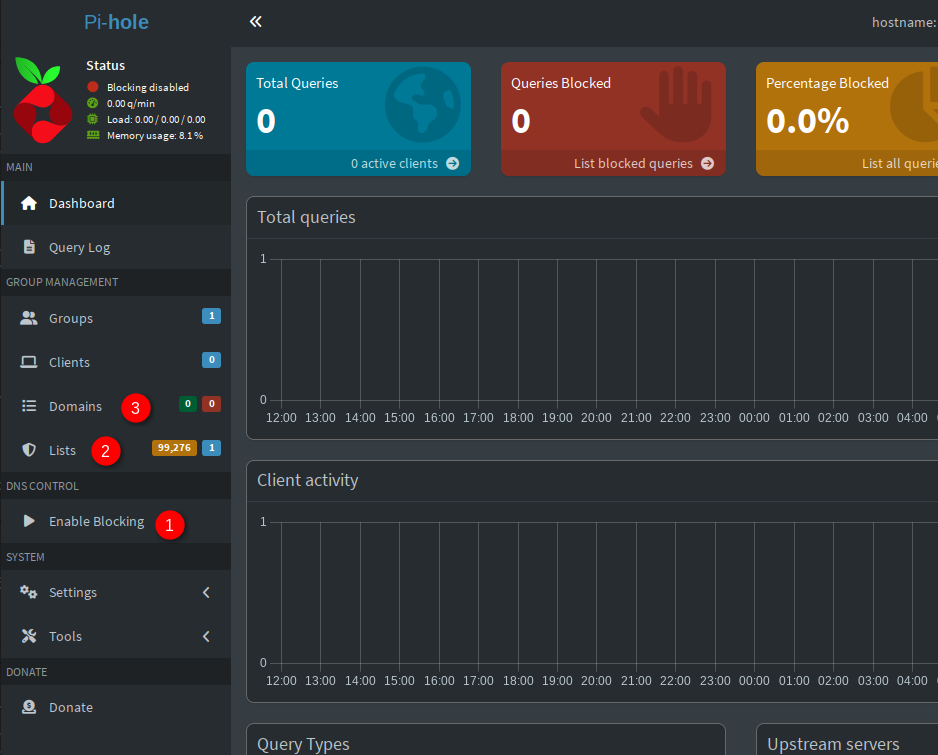
Щоб увімкнути блокування небажаного контенту, перейдіть до "DNS Control" → "Enable Blocking" (1). Після цього буде застосовано стандартний список блокування. Для керування списками блокування перейдіть до "Group Management" → "Lists" (2).
Додати окремий домен до списку дозволених або заблокованих можна в розділі "Group Management" → "Domains" (3).
Встановлене ПЗ
| Назва | Ліцензія |
|---|---|
| 3X-UI | GNU GPLv3 |
| Nginx | BSD-2-Clause License |
| Pi-hole | EUPL |
Корисні посилання
Для отримання додаткової інформації про встановлені пакети, будь ласка, зверніться до їхньої офіційної документації: