WireGuard / Pi-hole
Опис
За допомогою цього образу сервер перетворюється на готовий до використання VPN-сервер WireGuard з веб-інтерфейсом для керування ним. Через цей VPN Ваші пристрої можуть виходити в Інтернет, а також у всі приватні мережі, підключені до серверу.
WireGuard — це надзвичайно простий, але швидкий та сучасний VPN, що використовує найсучаснішу криптографію. Його мета - бути швидше, простіше, компактніше та корисніше, ніж IPsec. Він має бути значно продуктивнішим, ніж OpenVPN.
WireGuard UI — це простий веб-інтерфейс керування для WireGuard.
Pi-hole — це локальний DNS-фільтр, який блокує рекламу, трекери та небажані домени для всіх пристроїв у мережі.
Початок роботи
WireGuard та Pi-hole встановлюються разом з образом і автоматично запускаються під час завантаження сервера.
Після встановлення образу веб-інтерфейс буде доступний за посиланням https://example.com/launcher, де example.com - hostname Вашого серверу.
Для входу до веб-інтерфейсу використовуйте дані, надіслані вам електронною поштою.
Додатково, дані для входу до веб-інтерфейсу можна знайти на сервері у файлі:
/root/.app_credentials
Для доступу до цього файлу Вам потрібно зайти на сервер SSH. Ви можете підключитися до серверу SSH:
- Через SSH-ключ, якщо Ви вибрали його під час створення серверу
- Через пароль користувача
root, що надсилається поштою при активації серверу
Зміна домену
Якщо Ви бажаєте використовувати свій домен, або піддомен, для доступу до веб-інтерфейсу, Вам потрібно зайти на сервер SSH під користувачем root і виконати команду:
add_domain
Вам буде запропоновано ввести домен або піддомен у форматі subdomain.example.com.
Переконайтеся, що Ваш домен існує і вказує на IPv4-адресу серверу!
Після закінчення роботи скрипта для вказаного домену або піддомену буде видано Let's Ecnrypt сертифікат і веб-інтерфейс стане доступним за посиланням https://example.com/launcher, де example.com - вказаний раніше домен (піддомен).
Wireguard: Підключення до VPN
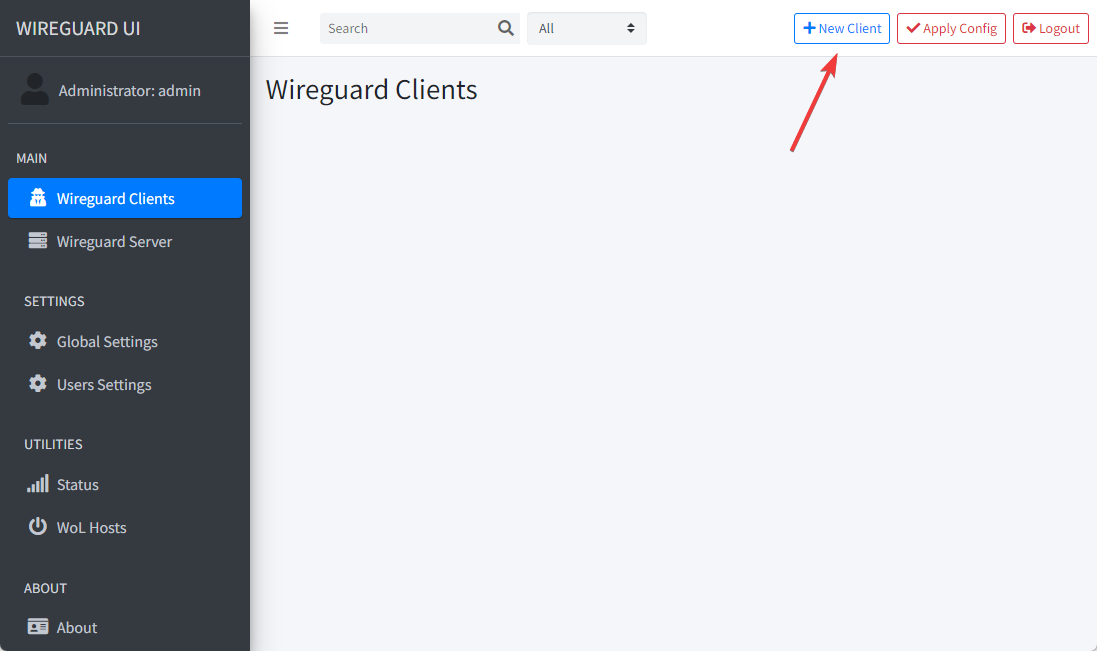
Для підключення спочатку необхідно створити нового клієнта у веб-інтерфейсі WireGuard. Для цього натисніть кнопку New Client.
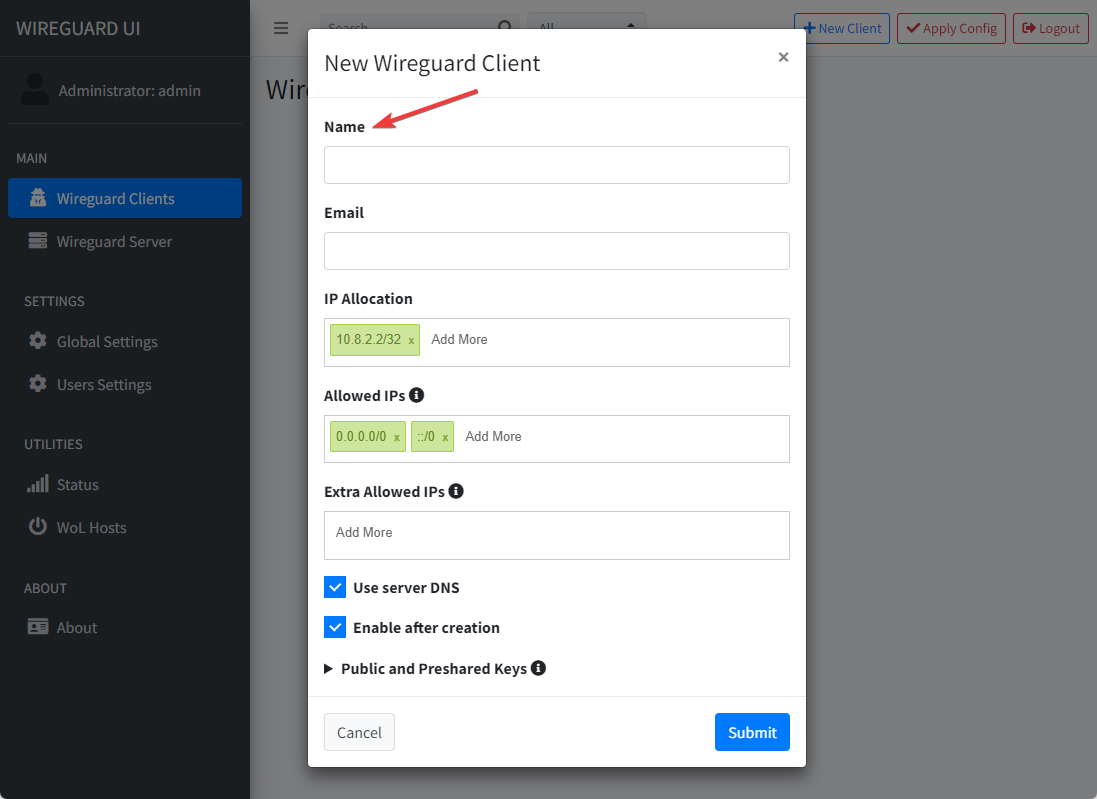
У меню необхідно заповнити тільки поле Name (інші поля можна залишити порожніми) і натиснути кнопку Submit.
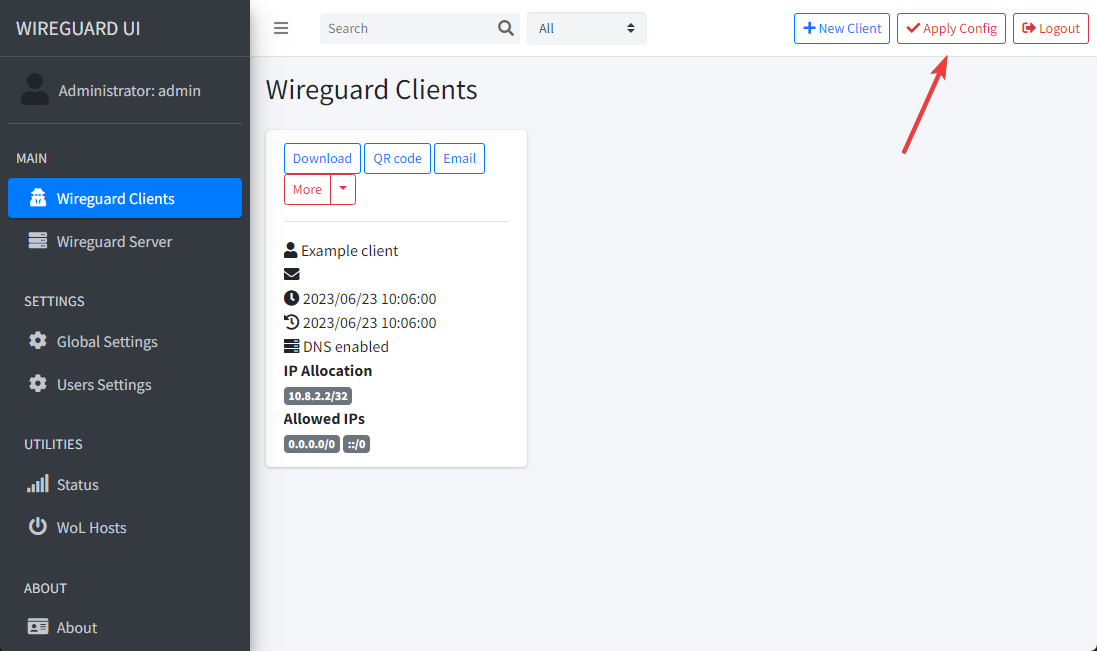
Після додавання клієнтів або внесення змін до веб-інтерфейсу необхідно натиснути кнопку Apply Config. В іншому випадку, зміни не будуть прийняті, і нові клієнти не зможуть підключитися.
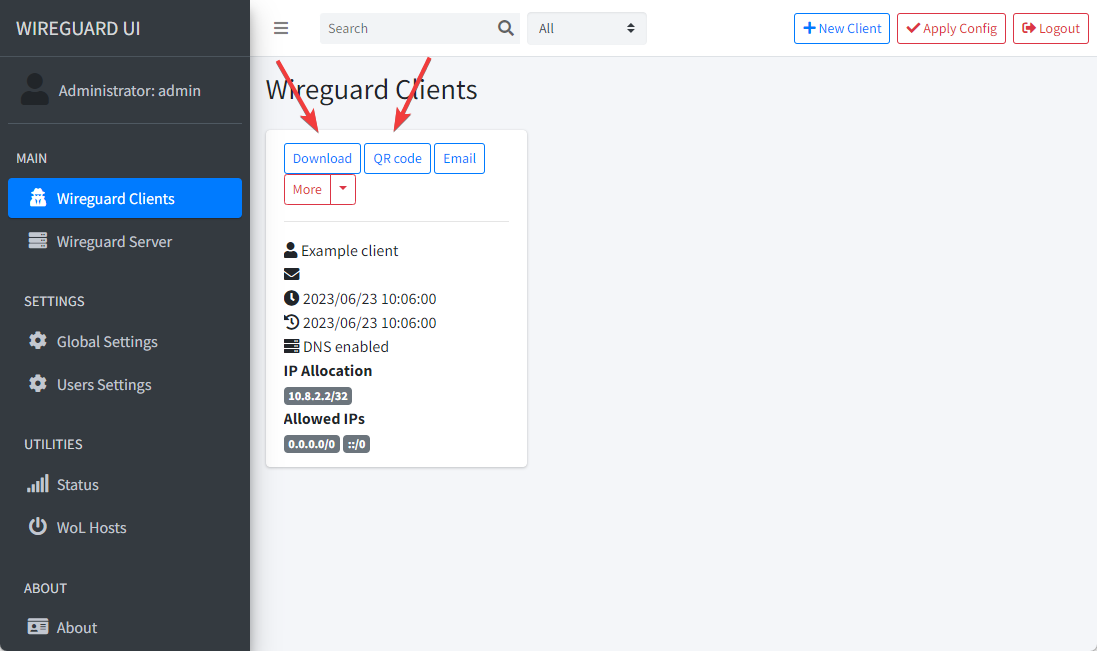
Тепер ви можете використовувати кнопку QR-code для генерації QR-коду, який можна відсканувати за допомогою програми WireGuard для Android або iOS. Або Ви можете завантажити конфігурацію клієнта, щоб підключитися з ПК або Mac.
Завантажити програми-клієнти для підключення Ви можете за посиланнями:
| ПК - Windows/Mac | Android | iOS |
|---|---|---|
 |  |  |
 |  |
Pi-hole: Увімкнення DNS-фільтрації (необов’язково)
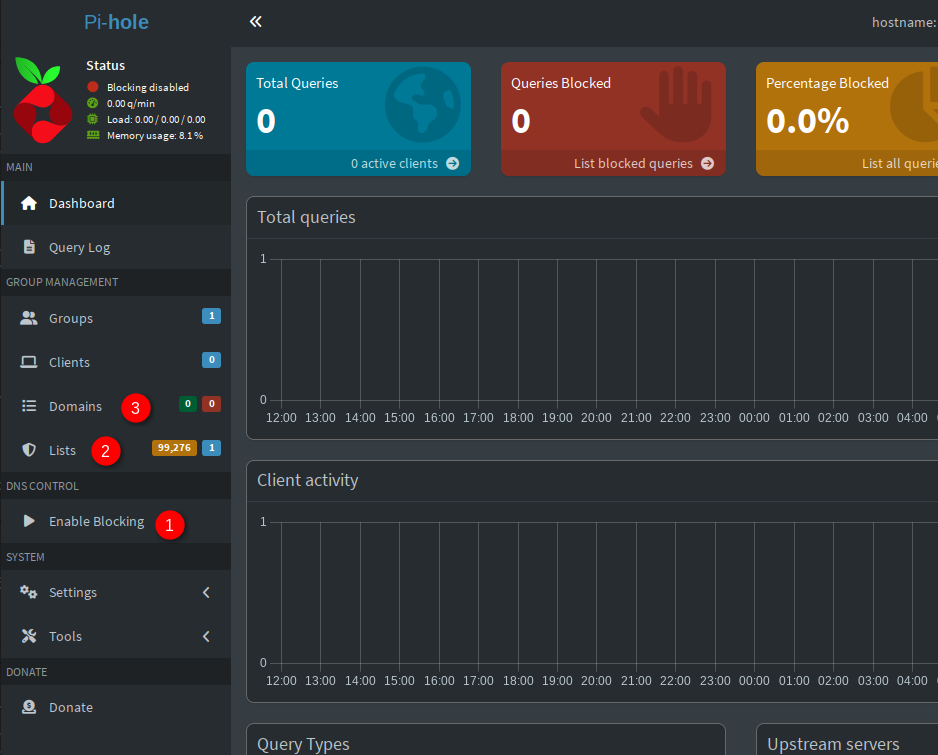
За замовчуванням будь-яка фільтрація в Pi-hole вимкнена, і він працює лише як локальний DNS-резолвер.
Щоб увімкнути блокування небажаного контенту, перейдіть до "DNS Control" → "Enable Blocking" (1). Після цього буде застосовано стандартний список блокування. Для керування списками блокування перейдіть до "Group Management" → "Lists" (2).
Додати окремий домен до списку дозволених або заблокованих можна в розділі "Group Management" → "Domains" (3).
Встановлене ПЗ
| Назва | Ліцензія |
|---|---|
| WireGuard | GPLv2 |
| wireguard-ui | MIT |
| Caddy | Apache License 2.0 |
| Pi-hole | EUPL |
Корисні посилання
Для отримання додаткової інформації про встановлені пакети, будь ласка, зверніться до їхньої офіційної документації: